Wine für macOS und Linux

Wine ist ein Programm, mit dem Windows-Anwendungen auf 64-bit-kompatiblen macOS-Versionen und Linux ausgeführt werden können. Wineskin ist ein Tool mit 64-bit-Unterstützung für macOS 10.13 und höher.
Weitere Dokumentation zu Wineskin findest du hier. Die Anleitung nutzt Wineskin und wird unter Linux leider nicht unterstützt. Wine für Linux bekommst du hier. Die Schritte für Linux sind ähnlich wie unter macOS.
Wie portiere ich den Habbo Launcher?

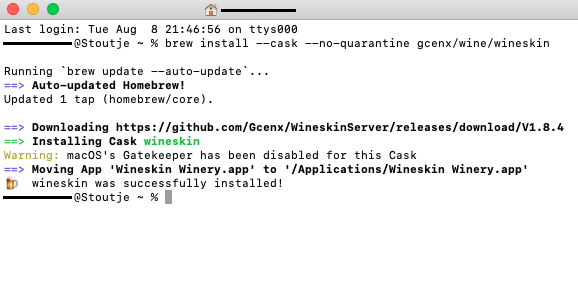
Zuerst installieren wir Homebrew und Wineskin. Das geht einfach über das Terminal. Öffne das Terminal, kopiere den folgenden Befehl und drücke Enter.
/bin/bash -c "$(curl -fsSL https://raw.githubusercontent.com/Homebrew/install/HEAD/install.sh)"Anschließend:
brew install --cask The-Wineskin-Project/wineskin/wineskinFalls vorher schon der alte Tap eingerichtet wurde und weiterhin Fehler auftreten, führe diese Befehle einmal nacheinander aus:
brew untap gcenx/wine
brew update
brew install --cask The-Wineskin-Project/wineskin/wineskin
Wenn alles geklappt hat, findest du Wineskin im Ordner Programme.
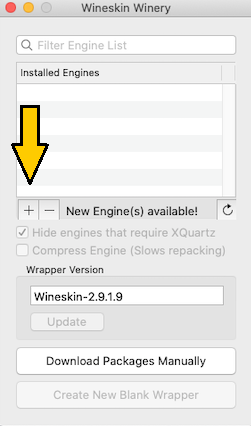
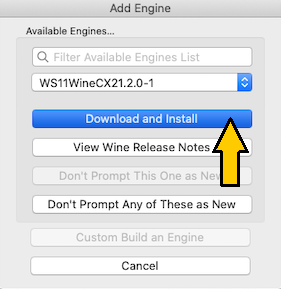
Öffne Wineskin Winery. Aktualisiere bei Bedarf die Wrapper-Version. Klicke auf [+] um eine neue Engine hinzuzufügen und wähle die neueste Version aus.
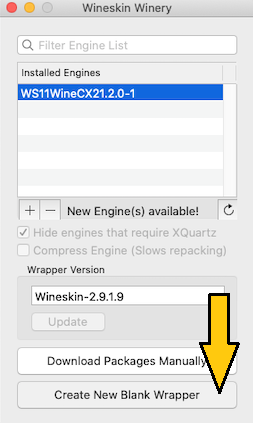
Wineskin zeigt dir nun die installierte Engine an.
Klicke jetzt auf Create New Blank Wrapper und nenne ihn z. B. Habbo Launcher. Nach ein bis zwei Minuten wird der Wrapper im Ordner ~/Applications/Wineskin erstellt.
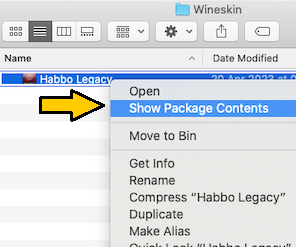
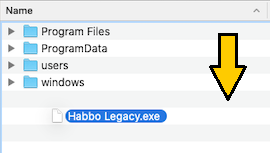
Öffne den Wrapper, klicke mit der rechten Maustaste und wähle Paketinhalt anzeigen. Öffne den Ordner drive_c und kopiere den Habbo Launcher (64-bit) aus diesem Download dort hinein.
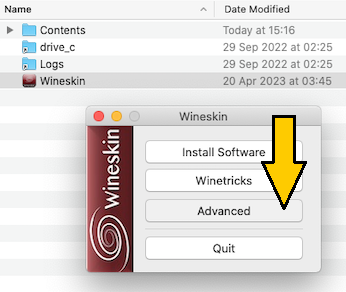
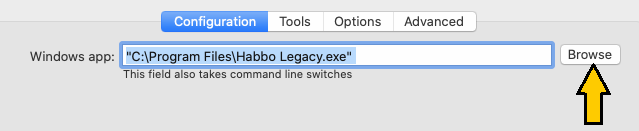
Zurück im Hauptordner öffnest du Wineskin und wählst Advanced. Über Browse wählst du die .exe im drive_c-Ordner aus. Danach schließt du Wineskin.
Ergänzung 1: Visual C++ Runtime (Pflicht)
Nach der Wrapper-Erstellung, vor dem ersten Start:
Der Habbo Launcher benötigt die Microsoft Visual C++ Runtime.
Diese muss im Wineskin-Wrapper installiert werden.
Variante A – empfohlen (Winetricks über Wineskin):
Wrapper öffnen
Advanced → Tools → Winetricks
Installieren:
vcrun2019 (oder vcrun2022)
Variante B – manuell:
vc_redist.x86.exe und/oder vc_redist.x64.exe
im Wrapper ausführen
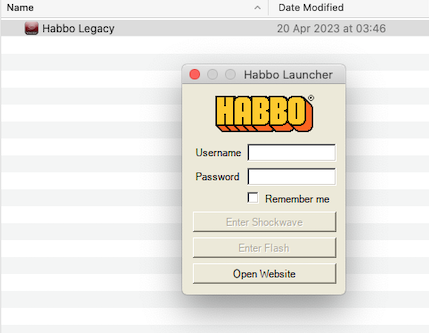
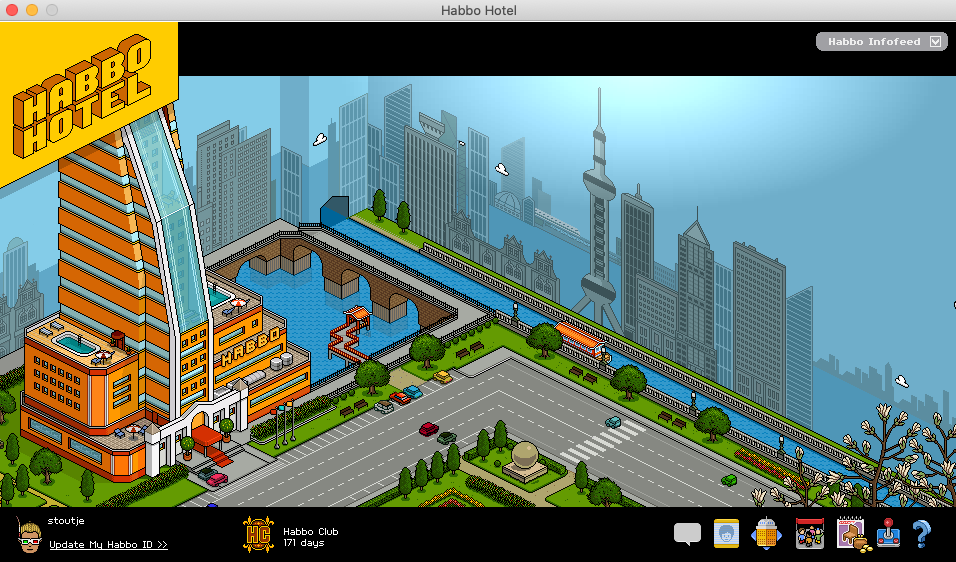
Fertig! Du kannst Habbo Launcher jetzt über den Wrapper starten und ihn frei verschieben oder kopieren.
Screenshots